
Laatst bijgewerkt:
Wat is Google Lens en hoe werkt het?
Geschreven door:
Wat is Google Lens?
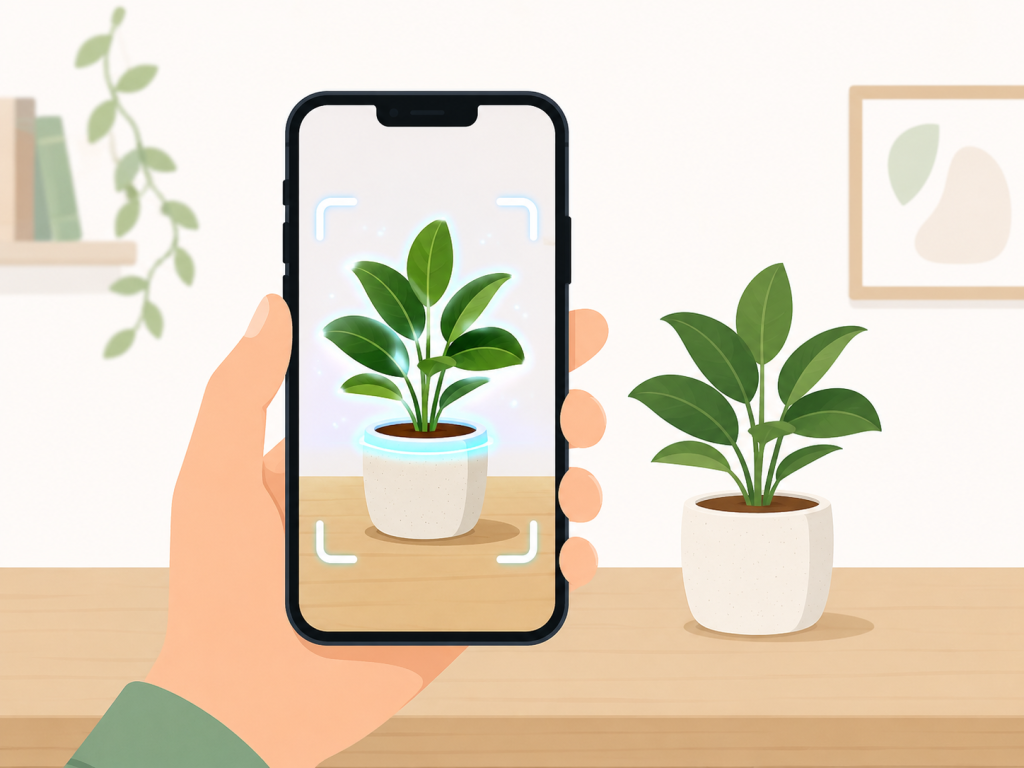
Google Lens is een slimme functie van Google waarmee je kunt zoeken met je camera, of een bestaande foto. Je kunt het een beetje zien als “normale” Google, maar dan is je zoekopdracht een afbeelding in plaats van geschreven tekst. Je geeft Google dan de opdracht om de afbeelding te analyseren en te herkennen. Google zoekt daar dan de passende informatie bij. Zo kun je bijvoorbeeld gemakkelijk ontdekken welke schoenen iemand op een foto draagt, wat er op een buitenlandse menukaart staat, of welke planten je precies in huis hebt.
Google Lens is zowel op Android/Samsung apparaten te gebruiken als op iPhone. Je kunt de functie vaak vinden in de Google of Google Chrome app.
Hoe gebruik je Google Lens?
Als je gebruik wil maken van Google Lens, zorg je eerst dat je de Google app op je telefoon hebt staan. Vaak staat deze er al standaard op (met name bij Samsung). Als dit niet het geval is, kun je deze gratis downloaden in de Google Play Store of Apple store. Volg dan de volgende instructies om Google lens te gebruiken:
- Open de Google-app op je telefoon
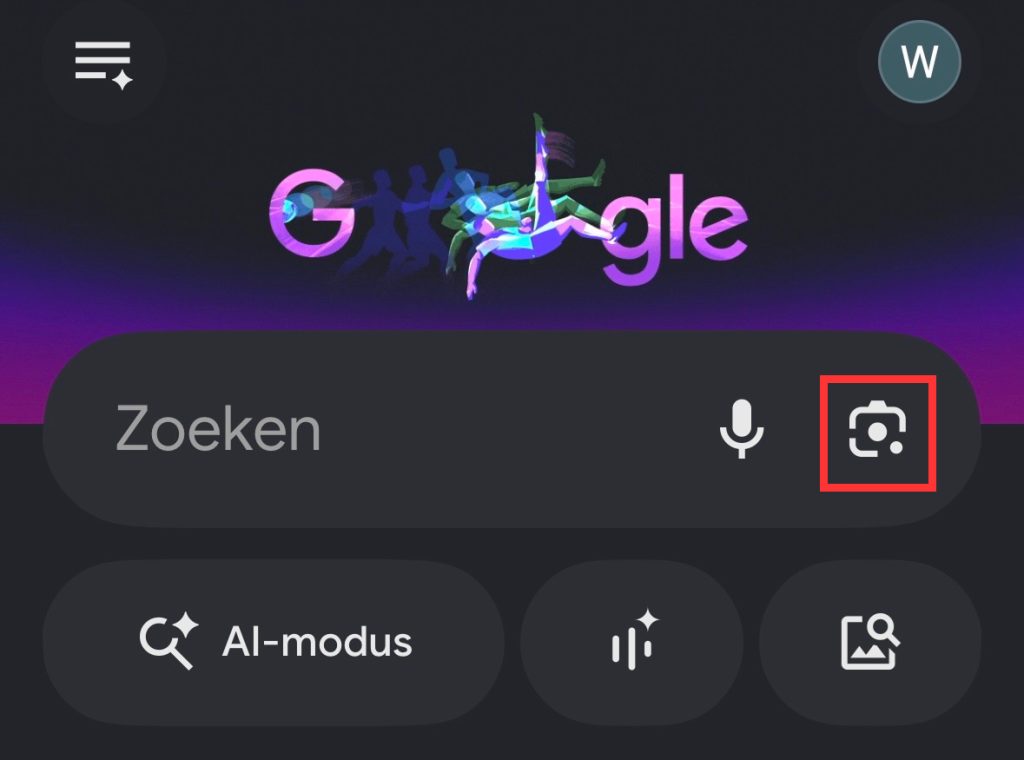
- Tik in de zoekbalk op het Google Lens-icoon. Dit lijkt op een klein camera-icoon.
- Richt je camera op het object, de tekst of het product dat je wilt zoeken.
- Tik op Zoeken of selecteer het deel van de afbeelding dat je wilt gebruiken.
- Bekijk de resultaten onder in beeld.
- Deze manier is handig als je direct iets wilt opzoeken dat voor je ligt, bijvoorbeeld een product, plant, kledingstuk of tekst.
Wat kan je allemaal met Google Lens?
Google Lens kan meer dan alleen objecten herkennen. Hieronder vind je een paar handige functies.
1. Items herkennen waarvan je de naam niet weet
Waar Google Lens misschien wel het beste in is, is om dingen te herkennen waarvan je niet weet wat het is. Stel dat je bijvoorbeeld een plant in huis hebt of ergens ziet, waarvan je de naam niet weet. Dat kun je een foto maken met Google Lens en dan laat de app precies zien welke het is. Maar het kan nog veel meer herkennen, denk bijvoorbeeld aan:
- Planten en bloemen
- Dieren of specifieke dierenrassen
- Gebouwen en monumenten
- Kunstwerken
- Kleding en schoenen
- Meubels
- Elektronica
- Onbekende voorwerpen
- En nog veel meer!
Je hoeft alleen maar een foto van item te maken en deze aan Google Lens te voeden. Google Lens zal dan direct naar vergelijkbare afbeeldingen zoeken, maar je ook een benaming en beschrijving van het item geven.
2. Scannen en vertalen
Een van de handigste functies van Google Lens is tekst herkennen. Je kunt tekst scannen vanaf papier, een scherm, verpakking, brief, menukaart of bord. Ook als het in een andere taal is, kan Google Lens dit gemakkelijk voor je vertalen direct op de foto. Wat je onder andere kunt doen:
- Tekst kopiëren vanaf een foto
- Tekst vertalen
- Een telefoonnummer of adres herkennen
- Tekst uit een document overnemen
- Een menukaart vertalen op vakantie
- Een screenshot vertalen
3. QR-codes en barcodes scannen
Google Lens kan QR-codes en barcodes herkennen. Richt je camera op de code en tik op het resultaat dat verschijnt.
Dit kun je bijvoorbeeld gebruiken voor:
- Websites openen via een QR-code
- Productinformatie bekijken via een barcode
- Handleidingen of registraties openen
- Informatie op verpakkingen vinden
4. Tekst kopiëren uit een afbeelding
Heb je een foto van een brief, boek, verpakking of scherm? Met Google Lens kun je tekst selecteren en kopiëren. Daardoor hoef je het niet over te typen.
Je kunt bijvoorbeeld:
- Een adres kopiëren
- Een serienummer overnemen
- Een stuk tekst uit een boek bewaren
- Een telefoonnummer kopiëren
- Tekst vanuit een screenshot gebruiken
Veelgestelde vragen
Hoe download je Google Lens?
Google Lens zit in de Google app. Deze staat vaak standaard op Android apparaten. Op iPhone apparaten kun je deze downloaden in de App store.
Is Google Lens gratis?
Ja, Google Lens is helemaal gratis om te gebruiken.
Is Google Lens veilig?
In principe wel, maar toch is het verstandig om geen gevoelige gegevens te scannen zoals bankgegevens, wachtwoorden of officiële documenten. Google geeft aan dat je je Google Lens-activiteit kunt vinden en verwijderen via je Google-account. Ook kun je instellingen voor web- en app-activiteit aanpassen.
Heb ik internet nodig voor Google Lens?
Ja, om Google Lens te gebruiken heb je internet nodig. Google kijkt namelijk online naar informatie en vergelijkbare afbeeldingen.
Bekijk ook eens:


Bekijk ons aanbod:
Samsung Galaxy Xcover 5 – 64GB – Zwart | Retourdeal
Op werkdagen vóór 15u besteld, vandaag verzonden!
€129,99
Retour Deal
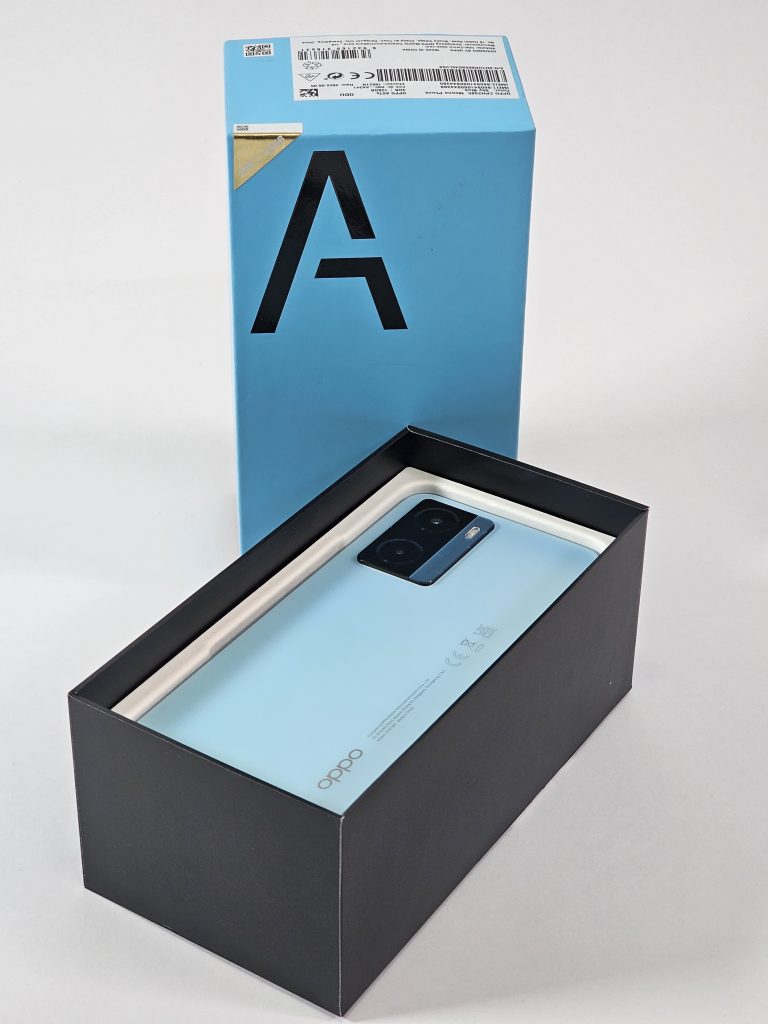
OPPO A57S – 128GB – Sky Blue | Tweedehands
Op werkdagen vóór 15u besteld, vandaag verzonden!
€109,99
Tweedehands
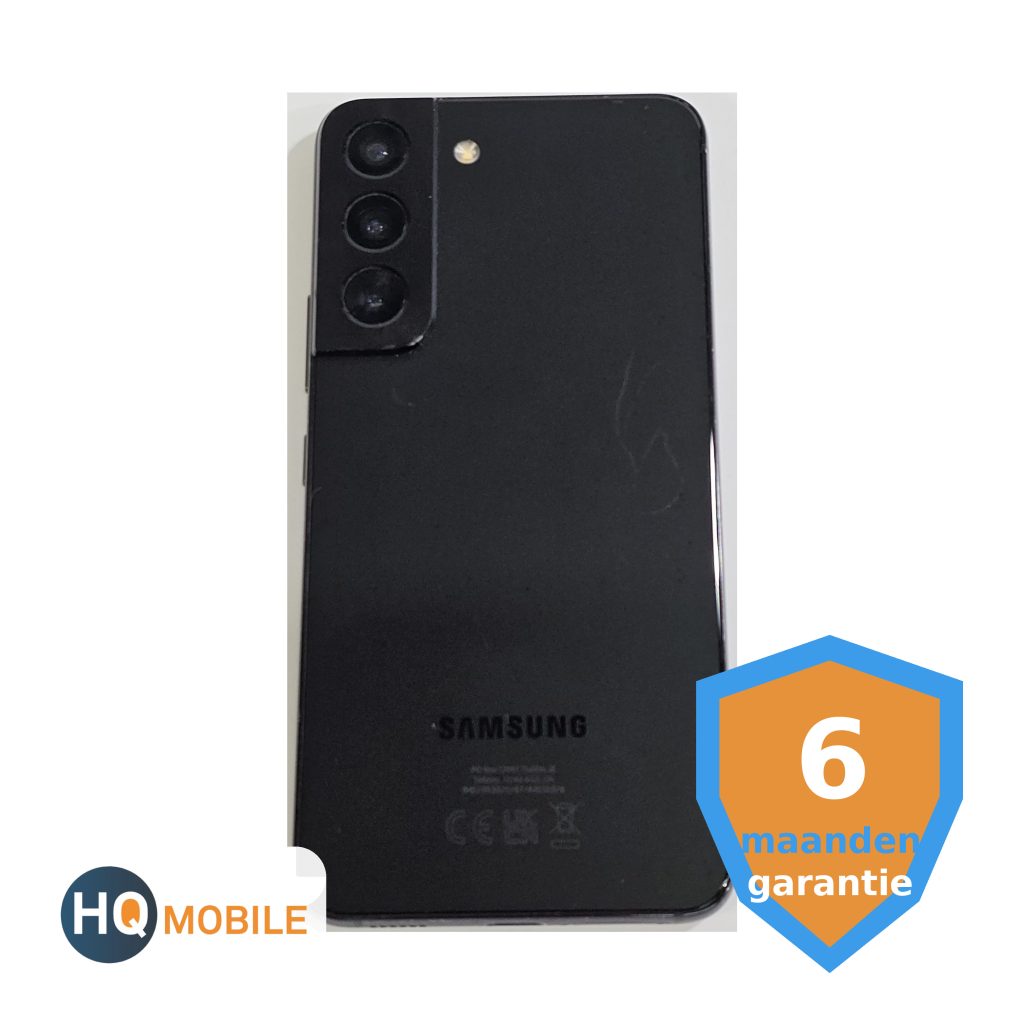
Samsung Galaxy S22 – 128GB – Phantom Black – 5G | 2dehands
Op werkdagen vóór 15u besteld, vandaag verzonden!
€199,99
Tweedehands
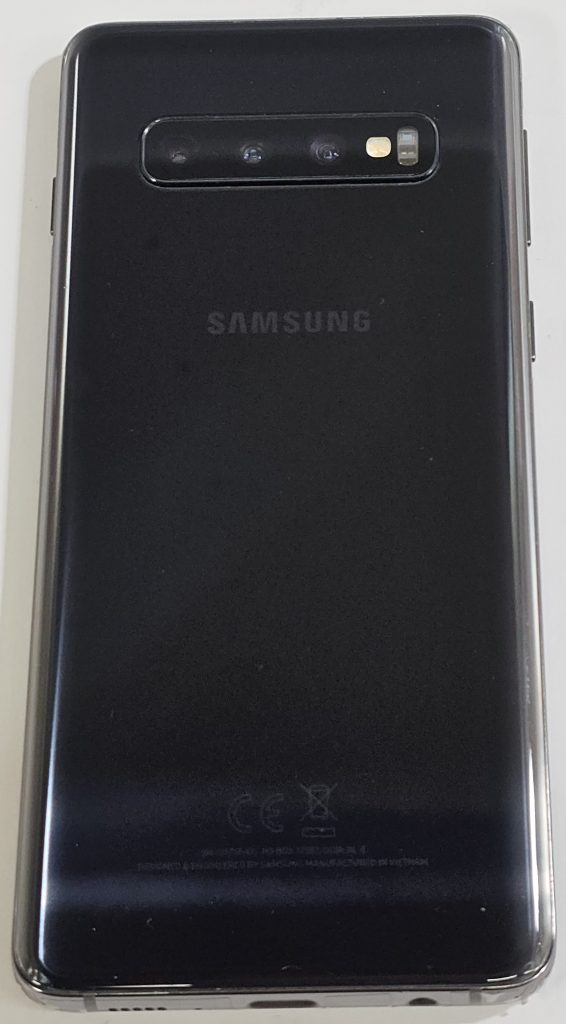
Samsung Galaxy s10 – 128GB – Zwart | Tweedehands
Op werkdagen vóór 15u besteld, vandaag verzonden!
€149,99
Tweedehands